En resumen
La mayoría no puede apagar los comentarios de anuncios con un interruptor; Comment Controls solo está en algunas cuentas. Tres caminos: Comment Controls si lo tienes, desactivar comentarios en una publicación y promoverla, o dejarlos y filtrarlos. La mayoría deja los comentarios para no perder preguntas reales y oculta el spam en cuanto llega; AFP puede moderar anuncios del Administrador de anuncios y de Instagram y seguir respondiendo consultas reales.
¿Se pueden desactivar los comentarios en los anuncios de Facebook?
Normalmente no con un solo interruptor. El servicio de ayuda de Meta lo dice claramente: «Para la mayoría de los anunciantes, cualquier persona que pueda ver tu anuncio de Facebook, Instagram o Threads puede reaccionar a él o comentarlo». En octubre de 2024 Meta anunció los Comment Controls, un ajuste del conjunto de anuncios que desactiva los comentarios en los anuncios del feed de Facebook e Instagram. Meta lo describe como disponible para «un número limitado de empresas», y la mayoría de los anunciantes todavía no lo ve.
Así que, en la práctica, tienes tres caminos realistas:
- Usar los Comment Controls si la opción aparece en tu conjunto de anuncios.
- Desactivar primero los comentarios en una publicación de la página y luego promocionar esa publicación existente como anuncio.
- Dejar los comentarios activados y filtrarlos automáticamente. El spam y los enlaces fraudulentos se ocultan en cuanto llegan, y las preguntas reales se siguen respondiendo.
La mayoría de los anunciantes acaba en el camino 3, porque una sección de comentarios llena de preguntas genuinas vale la pena. Esta guía cubre los tres, además de las herramientas gratuitas de Meta que ayudan por el camino.
Tus opciones de un vistazo
| Opción | Quién puede usarla | Cubre anuncios creados en el Administrador de anuncios | Conserva los comentarios genuinos | Esfuerzo |
|---|---|---|---|---|
| Comment Controls («No one») | Solo cuentas incluidas en la prueba de Meta | Sí, anuncios del feed de Facebook e Instagram de ese conjunto | No: nadie puede comentar | Bajo |
| Desactivar comentarios en la publicación y usarla como anuncio | Cualquiera con una página de Facebook | No. Solo anuncios creados a partir de esa publicación | No | Medio: repetir con cada creatividad |
| Filtros gratuitos de Meta (palabras ocultas, Moderation Assist) | Cualquiera con una página o cuenta de Instagram | Moderation Assist: sí, según Meta. Otros filtros: compruébalo en tu cuenta | Sí | Bajo, pero solo oculta |
| Moderación automática con AFP.MONSTER | Cualquiera con una página de Facebook o una cuenta de empresa de Instagram | Sí, incluidos anuncios del Administrador de anuncios y anuncios de Instagram | Sí, y se pueden responder las preguntas | Bajo tras la configuración |
Opción 1: Comment Controls en el Administrador de anuncios (si tu cuenta los tiene)
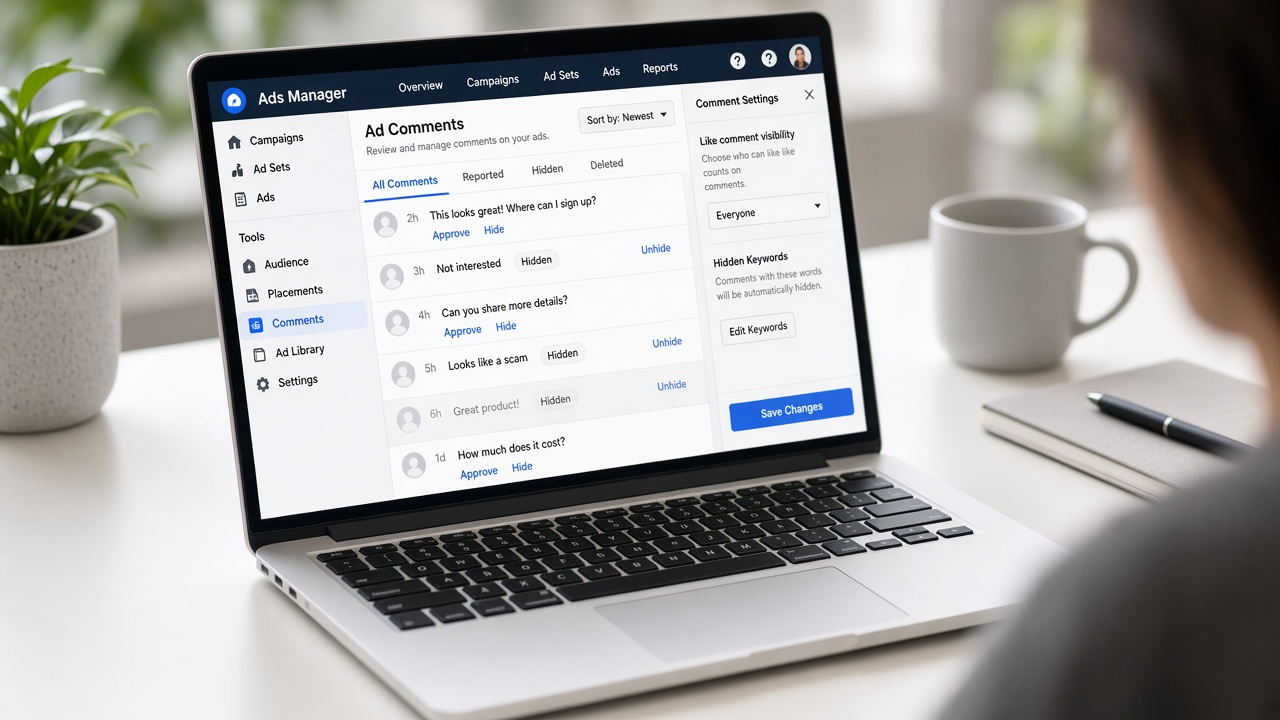
Meta anunció los Comment Controls durante la Advertising Week de octubre de 2024. El sitio de noticias de publicidad de pago ppc.land describió el ajuste así (artículo oficial de Meta: Gestionar comentarios en tus anuncios en el Administrador de anuncios de Meta):
- está en el nivel del conjunto de anuncios, como filtro de inventario;
- tiene dos valores: Public (todos, por defecto) y No one (nadie);
- «No one» desactiva los comentarios en todos los anuncios del feed de Facebook e Instagram de ese conjunto de anuncios.
Para comprobar si lo tienes (Meta cambia a menudo los nombres de los menús, así que busca estas palabras en lugar de una ruta exacta):
- Abre el Administrador de anuncios y edita el conjunto de anuncios.
- Desplázate hasta Ubicaciones y abre las opciones adicionales.
- Busca un control de comentarios cerca de los ajustes del filtro de inventario.
- Si aparece, elige No one y publica.
Si no lo ves, tu cuenta todavía no forma parte de la prueba.
Límites: solo cubre las ubicaciones del feed de ese conjunto de anuncios y elimina todos los comentarios, incluidas preguntas como «¿hacéis envíos a México?», que se convierten en ventas.
Opción 2: desactivar los comentarios en la publicación de la página y usarla como anuncio
Es el truco clásico: limitar los comentarios en una publicación de la página y luego usar esa publicación como anuncio. Meta no documenta exactamente cómo se traslada el ajuste de comentarios de la publicación a cada ubicación, así que tómalo como una solución alternativa y revisa el anuncio publicado tanto en Facebook como en Instagram.
- Publica la creatividad del anuncio como una publicación normal en tu página de Facebook.
- En la publicación, abre el menú … y busca la opción que controla quién puede comentar (el texto cambia según la versión de la página). Elige la opción más restrictiva disponible.
- En el Administrador de anuncios, crea el anuncio y elige usar una publicación existente. Selecciona esa publicación.
- Publica el anuncio.
Límites:
- Hay que repetirlo con cada creatividad.
- No sirve para anuncios ya creados directamente en el Administrador de anuncios, porque no tienen un ajuste de publicación que cambiar.
- La publicación queda en la biografía de tu página.
Opción 3: mantener los comentarios y filtrarlos con las herramientas gratuitas de Meta
Si no puedes desactivar los comentarios, lo siguiente mejor es impedir que se vean los peores. Meta ofrece dos filtros gratuitos en Facebook y uno en Instagram:
- Palabras ocultas / filtrado por palabras clave. En los ajustes de tu página, abre Privacidad → Publicaciones públicas → Ocultar comentarios que contengan determinadas palabras (o Moderación de contenido en algunas páginas). Puedes añadir hasta 1.000 palabras o emojis, y también se aplican a los comentarios de los anuncios.
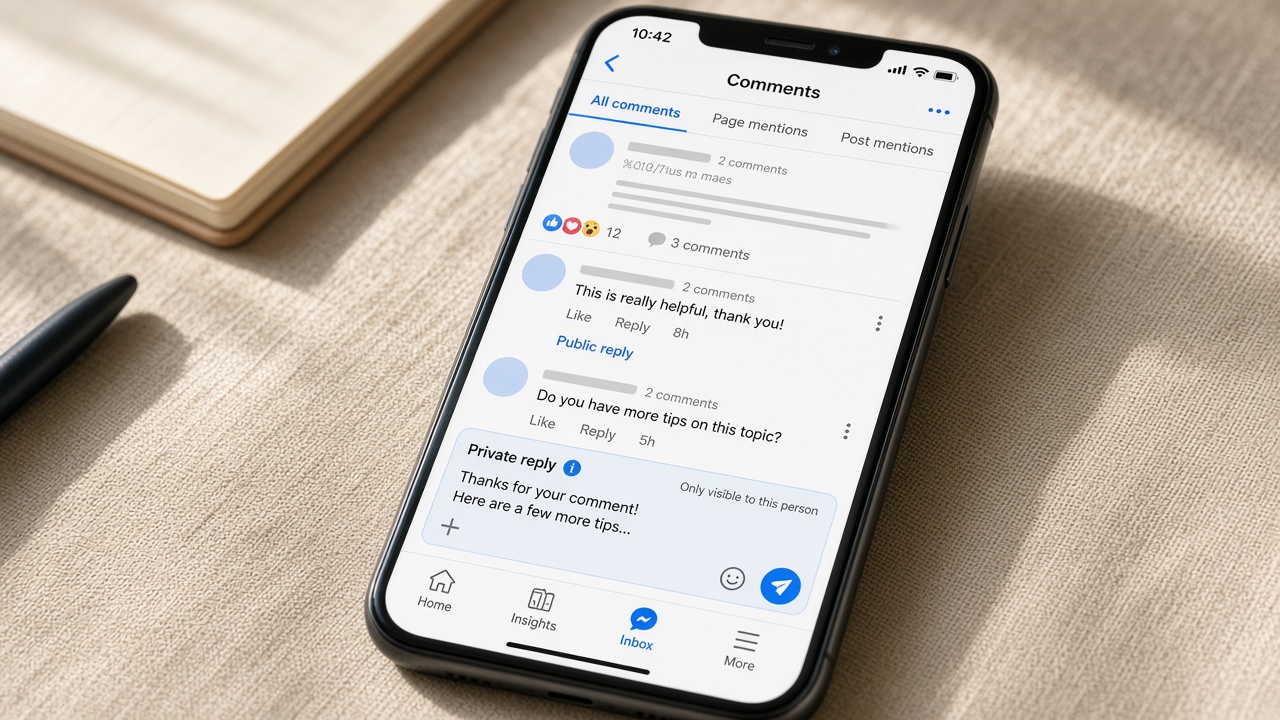
- Moderation Assist (Facebook, en el panel profesional). El servicio de ayuda de Meta describe reglas que ocultan comentarios nuevos con enlaces, imágenes, vídeos o palabras clave personalizadas. Según Meta, Moderation Assist «solo oculta comentarios en tu página, perfil o anuncios que publicas», y solo los publicados después de crear la regla.
- Palabras ocultas (Hidden Words, Instagram). Oculta los comentarios que contienen las palabras que indiques, además de los que Instagram considera ofensivos.
Un comentario oculto no se elimina. Sigue siendo visible para quien lo escribió y sus amigos, así que los spammers no suelen darse cuenta ni vuelven a publicarlo.
Hasta dónde llegan las herramientas gratuitas: solo ocultan (sin respuesta ni mensaje directo), solo actúan sobre comentarios nuevos y se configuran página por página o cuenta por cuenta, así que las agencias repiten el trabajo con cada cliente.
Opción 4: mantener los comentarios y automatizar la limpieza con AFP.MONSTER
AFP.MONSTER automatiza la moderación y las respuestas a comentarios en páginas de Facebook y cuentas de empresa de Instagram, para creadores, tiendas y agencias.
Para este problema, AFP te da dos cosas que las herramientas gratuitas no tienen: acciones más allá de ocultar (eliminar, bloquear, responder, enviar un mensaje directo) y un Cleaner (en el menú, «Limpiador») para los comentarios que ya existen. También funciona en publicaciones orgánicas, no solo en anuncios.
Paso 1: conecta tu página
Inicia sesión con Facebook, elige las páginas que quieras y aprueba el acceso. La cuenta de empresa de Instagram vinculada a una de esas páginas se conecta con ella. Consulta Conectar una página.
Paso 2: crea una lista de palabras clave con lo que nunca quieres ver
Crea una lista de palabras clave con tus patrones de spam: frases de estafa, «mira mi perfil», nombres de competidores, palabras que hayas visto en comentarios de bots. La comparación no distingue entre mayúsculas y minúsculas, y una misma lista se puede reutilizar en campañas y páginas. Consulta Listas de palabras clave.
Paso 3: crea una campaña de ocultación
En el lienzo de la campaña:
- Añade un disparador «Nuevo comentario» (New Comment) que vigile todas las publicaciones de la página (o una publicación concreta).
- Conéctalo a una «Condición» (Condition) con tu lista de palabras clave. Si quieres, activa los filtros de enlaces, imágenes o GIF para atrapar el spam que no lleva palabras clave.
- Desde «Coincide» (Match), añade un nodo «Ocultar comentario» (Hide Comment). En Facebook también puedes marcar «También bloquear usuario» en el mismo paso. En Instagram el bloqueo no está disponible.
- Guarda la campaña y ponla en «Activo» (Active).
A partir de ese momento, los comentarios que coincidan se ocultan en cuanto llegan. Cada acción aparece en «Actividad» (Activity), donde puedes volver a mostrar cualquier comentario ocultado por error. Consulta Moderar comentarios.
¿Quieres lo más parecido a «comentarios desactivados»? Configura la condición con cualquier mensaje y conéctala a «Ocultar comentario». Cada comentario nuevo se ocultará en cuanto llegue. Úsalo con moderación; en la siguiente sección explicamos por qué.
Paso 4: responde las preguntas que quieres conservar
Crea una segunda campaña en la misma página para las preguntas de compra. Usa una lista de palabras clave con términos como «precio», «envío» o «talla»:
- responde públicamente debajo del comentario, para que el resto de lectores vea la respuesta;
- después envía un mensaje directo con los detalles (texto, una imagen, una tarjeta de producto o botones).
Las dos campañas pueden funcionar a la vez: todos los planes permiten más de una campaña (Starter incluye 15). Un comentario que coincide con ambas listas inicia las dos campañas, así que mantén las listas separadas. Consulta Llevar comentarios a un mensaje directo.
Paso 5: limpia lo que ya hay
Las campañas solo actúan sobre comentarios nuevos. Para lo acumulado, ejecuta el Cleaner:
- Elige la página de Facebook.
- Adjunta la lista de palabras clave.
- Elige ocultar, eliminar o ambas.
- Define un rango de fechas.
En modo comentarios, lee los comentarios de las publicaciones propias de la página y de sus publicaciones de anuncios. Dos precauciones:
- La eliminación no se puede deshacer.
- Una tarea del Cleaner sin lista de palabras clave coincide con todos los comentarios del rango.
El Cleaner requiere un plan de pago; no está disponible en la prueba. La estrategia completa contra el spam está en Cómo detener los comentarios spam en anuncios de Facebook, y la limpieza masiva tiene su propia guía: Cómo eliminar comentarios de Facebook en masa.
Cuánto cuesta
Los planes personales empiezan en 15 $ al mes (Starter); Pro cuesta 25 $ y Scale 70 $. Los planes de equipo para agencias empiezan en 119 $ al mes. Todos los planes comienzan con una prueba gratuita de 3 días, sin tarjeta, y puedes pagar con tarjeta o con criptomonedas. Consulta los precios y el resumen de funciones.
¿Deberías desactivar los comentarios?
Antes de recurrir al interruptor, valora lo que pierdes. Sin comentarios no hay spam, pero tampoco preguntas, reseñas ni prueba social bajo el anuncio, ni ventas extra por responderlas. Con los comentarios filtrados, el spam queda oculto mientras las preguntas genuinas siguen visibles y pueden responderse en público o continuar por mensaje directo.
Desactivar los comentarios tiene sentido en temas sensibles o ante una oleada breve de ataques que no puedes atender. Para la mayoría de tiendas, creadores y agencias, ocultar el spam y mantener la conversación es el mejor trato.
Pruébalo gratis: conecta tu página y activa una campaña de ocultación en unos minutos. Prueba de 3 días, sin tarjeta. Empezar gratis →